スタッフジャンパーのロゴを無料作成|アプリの使い方・名入れデザイン例
 t-take2
企業・自治体のイベント、展示会、地域行事などで使うスタッフジャンパーのロゴや名入れ。「どの位置に入れると見やすい?」「本体色に合うプリントカラーは?」と、仕上がりに迷うことはありませんか。
巧房テイクツー(TAKE2)のスタッフジャンパーロゴ入れ作成アプリなら、ブルゾンの写真にロゴ・企業名・自治体名・イベント名を重ねて、完成イメージを無料で確認できます。この記事では、ロゴテンプレートの選択から画像アップロード、色・サイズ・位置の調整、保存までを紹介します。
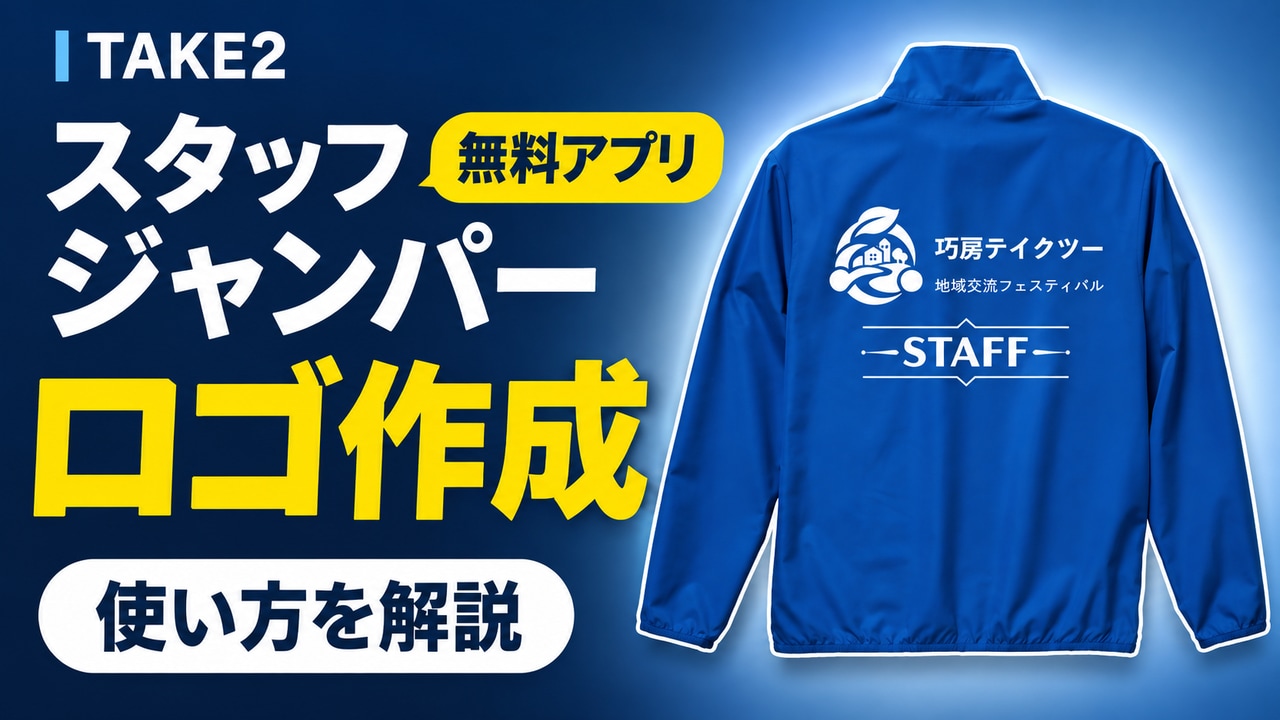
無料なのはデザインアプリの利用です。スタッフジャンパー本体の購入やプリント加工には、別途料金がかかります。
スタッフジャンパー用ロゴ作成アプリとは?
スタッフジャンパー用ロゴ作成アプリは、企業・自治体ロゴや文字をブルゾン画像に配置し、プリントの仕上がりを確認するためのデザインシミュレーターです。使用している商品画像は、United Athle(ユナイテッドアスレ)7061のイベントブルゾン。胸・袖・背中を切り替えて、箇所ごとのデザインを検討できます。
- 12種類のSVGロゴテンプレートから選べる
- 手持ちの企業・自治体ロゴをアップロードできる
- 日本語で企業名・自治体名・イベント名を入力できる
- ゴシック・丸ゴシック・明朝体を選べる
- 本体色・プリントカラー・サイズ・位置を調整できる
- 左胸・右胸・左袖・右袖・背中の設定を個別に保持できる
- PNG・SVGでデザインを保存できる
使い方をYouTube動画で確認する
操作の流れを、約2分半・字幕付きの動画でご紹介しています。音声なしでも、入力する場所やボタンを見ながら確認できます。
YouTubeでスタッフジャンパー用ロゴ作成アプリの使い方を見る
スタッフジャンパーのロゴを作成する手順
1.プリントする箇所とレイアウトを選ぶ
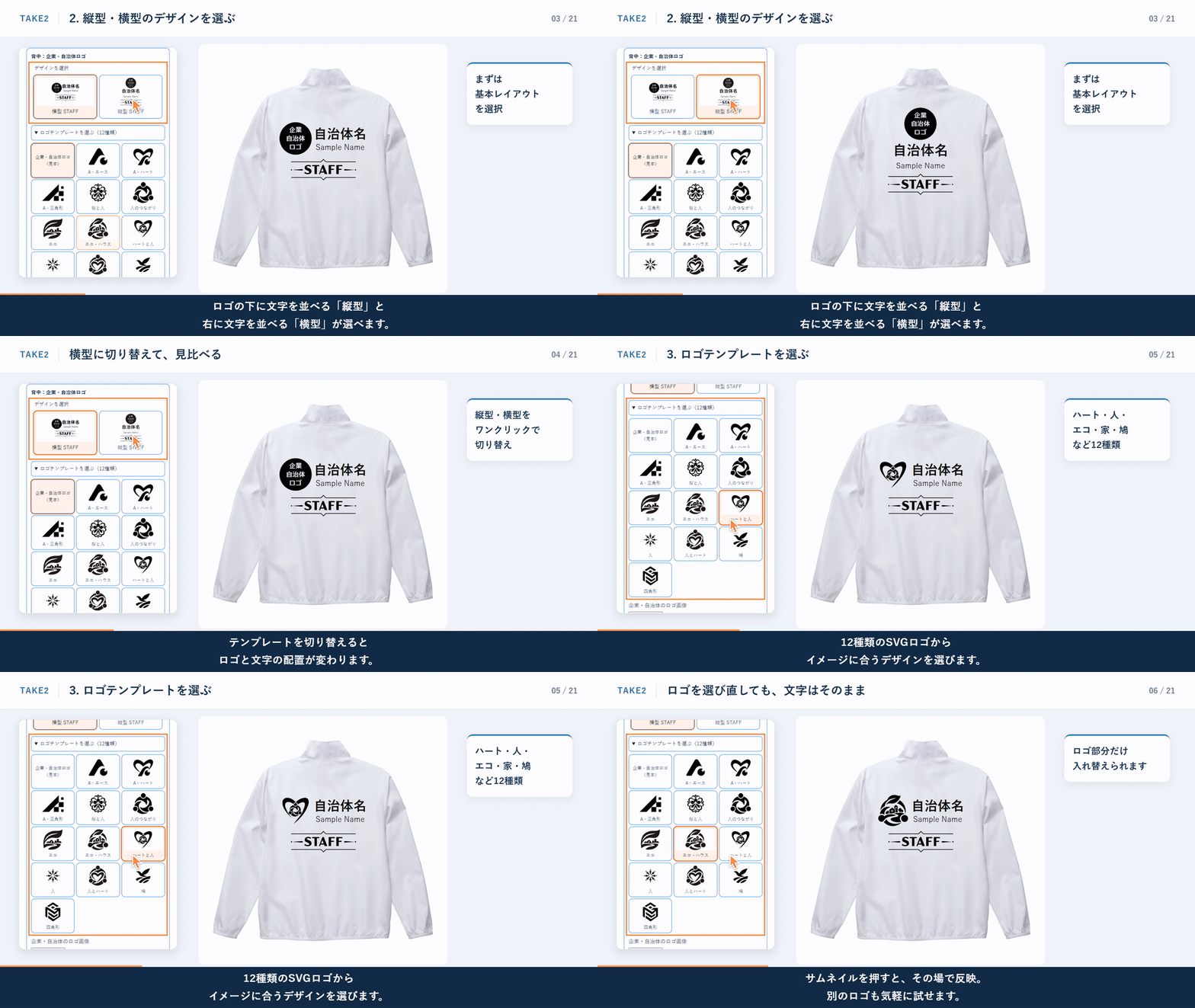
アプリの「ブルゾン面」から、左胸・右胸・背中・右袖・左袖を選びます。胸と袖では、ロゴの下に文字を並べる縦型と、ロゴの右側に文字を並べる横型を選択できます。背中は「STAFF」の文字と装飾が入った専用テンプレートです。
2.12種類のロゴテンプレートから選ぶ
「ロゴテンプレートを選ぶ」のサムネイルを押すと、企業・自治体ロゴの部分が切り替わります。ハート・人・エコ・家・鳩などのデザインから、活動やイベントの雰囲気に合うものを選んでください。
入力した企業名・イベント名を保ったままロゴを選び直せるため、複数の組み合わせを比較できます。選んだロゴは、プリント箇所ごとに保持されます。
3.お手持ちのロゴをアップロードする
すでに企業・自治体のロゴがある場合は、「企業・自治体のロゴ画像」からアップロードします。対応形式はPNG・JPEG・WebP・SVG、画像は10MBまでです。背景が透明なPNGなら、生地の上にロゴの輪郭を重ねて確認しやすくなります。
アップロード後に別のテンプレートを試しても、「アップロード画像」ボタンから登録済みの画像へ戻せます。アップロードロゴも、選択したプリントカラーの単色で表示されます。
4.企業名・自治体名・イベント名と書体を設定する
「企業名・自治体名」に団体名を、「イベント名など」に行事名やサブタイトルを入力します。日本語にも対応しており、書体はゴシック・丸ゴシック・明朝体から選択できます。長い文字は枠に収まるよう自動縮小されます。
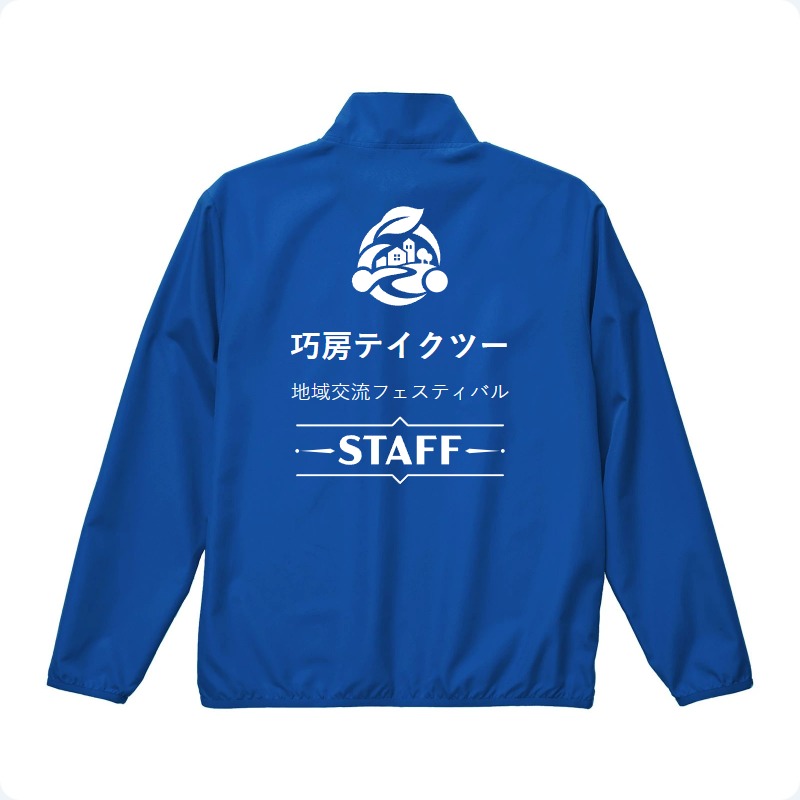
例えば「巧房テイクツー」と「地域交流フェスティバル」を組み合わせれば、団体名と用途の両方が分かるスタッフウェアのデザインを検討できます。
5.本体色とプリントカラーを選ぶ
本体カラーは商品画像から、プリントカラーはラジオボタンから選びます。ロゴテンプレート・文字・STAFF装飾・アップロード画像が、選択色に連動します。
濃い色のブルゾンには白などの明るい印刷色、白などの明るい本体には濃い印刷色を組み合わせると、団体名やSTAFFの文字を見分けやすくなります。ブランドカラーを使う場合も、まず画面で配色を比較してみてください。
6.全体のサイズとプリント位置を調整する
「デザイン全体のサイズ」スライダーで、ロゴと文字をまとめて拡大・縮小します。プレビューのデザインはパソコンではドラッグ、スマートフォンではスワイプで移動できます。
| プリント箇所・デザイン | 最大サイズの目安 |
|---|---|
| 左胸・右胸・左袖・右袖 | 10cm × 10cmの枠内 |
| 背中・横型STAFF | 30cm × 20cm |
| 背中・縦型STAFF | 約25.47cm × 30cm |
画面上の色・大きさ・位置は仕上がりの参考イメージです。袖画像は商品写真をもとに生成した参考画像です。実際のプリント範囲や加工条件は、商品詳細とご注文時の確認内容をご参照ください。
7.PNG・SVGで保存する
PNG保存では、選択中の面のジャンパー写真とデザイン、設定情報をまとめて保存できます。メンバー間で完成イメージを共有する際に便利です。
SVG保存では、指定寸法付きのロゴデザインを保存できます。選んだSVGロゴテンプレートはベクターの図形として、アップロード画像は埋め込み画像として含まれます。保存の完了後に、拡張子が「.svg」のファイルを使用してください。
胸・袖・背中はそれぞれを選択して保存してください。「リセット」は現在選択している箇所のロゴ・文字・テンプレート・サイズ・位置を初期状態に戻します。
企業・自治体・イベントでのデザイン活用例
展示会・企業イベントのスタッフウェア
胸に企業ロゴ、背中にSTAFFデザインを入れる組み合わせです。前後からスタッフを見分けやすいレイアウトを検討できます。
自治体・地域行事の運営ジャンパー
自治体名・団体名とイベント名を組み合わせれば、運営メンバーの役割や所属が伝わるデザインを考えやすくなります。大きな背中のプリントと、胸や袖のワンポイントを使い分けてみましょう。
団体・サークルのオリジナルブルゾン
12種類のロゴテンプレートを使えば、手元にロゴデータがない場合も名入れデザインを試せます。候補をPNGで保存し、メンバーと見比べながら検討できます。
スタッフジャンパーのロゴ作成についてよくある質問
ロゴ作成アプリは無料ですか?
はい。アプリでのデザイン作成・仕上がり確認・PNG/SVG保存は無料です。スタッフジャンパー本体やプリント加工の料金は別途必要です。
企業や自治体のオリジナルロゴを使えますか?
はい。PNG・JPEG・WebP・SVGの画像をアップロードできます。画像は10MBまでで、選択したプリントカラーの単色に連動します。
胸・袖・背中に違うデザインを入れられますか?
はい。左胸・右胸・左袖・右袖・背中で、文字・ロゴ・テンプレート・サイズ・位置を個別に編集できます。画面を切り替えて、それぞれの仕上がりを確認してください。
スマートフォンでも編集できますか?
はい。スマートフォンでも文字入力や色の選択ができ、プレビューのデザインはスワイプで位置を動かせます。保存はブラウザーのダウンロード機能を使用します。
スタッフジャンパーの名入れデザインを、まずは画面で確認
ロゴ・団体名・イベント名・配色の組み合わせは、実際に並べると比較しやすくなります。スタッフジャンパー用ロゴ作成アプリで完成イメージを作り、企業・自治体・イベントに合うオリジナルウェアを検討してみませんか。
